
| 일 | 월 | 화 | 수 | 목 | 금 | 토 |
|---|---|---|---|---|---|---|
| 1 | 2 | 3 | ||||
| 4 | 5 | 6 | 7 | 8 | 9 | 10 |
| 11 | 12 | 13 | 14 | 15 | 16 | 17 |
| 18 | 19 | 20 | 21 | 22 | 23 | 24 |
| 25 | 26 | 27 | 28 | 29 | 30 | 31 |
- 디포전 법률
- dreamhack
- 악성 파일 분석
- Electronic Discovery Reference Model
- 디지털포렌식전문가2급 실기
- edrm절차
- 디포전 2급실기
- 별도 증거
- MALWARE
- MITRE ATTCK
- 쓰기방지
- 워게임
- 디포2급
- MBR
- edrm 개념
- ediscovery
- sysmon 개요
- 정적분석
- 드림핵
- 디지털포렌식전문가2급
- EDR이란
- Splunk
- 별도의 범죄혐의
- 디지털포렌식2급 실기
- 악성코드
- 악성코드 분석
- EDR 실무
- 2급 실기 법률
- 무관 정보 열람
- 디지털포렌식2급
- Today
- Total
en's
[Splunk] Vmware IP 고정 본문
해당 글은 Rocky Linux 기준입니다.
개요
VMware NAT 환경에서 Rocky Linux VM을 사용할 경우, 기본적으로 DHCP를 통해 IP가 자동 할당된다. 이 상태에서는 VM을 재부팅하거나 네트워크가 갱신될 때 IP가 바뀔 수 있어 PuTTY SSH 접속이나 Splunk Web 접속 주소가 달라질 수 있다.
따라서 Splunk 서버처럼 지속적으로 접속해야 하는 VM은 NAT 대역 안에서 고정 IP를 설정해두는 것이 편하다.
본문
Windows에서 Powershell을 실행 후 VMware Network Adapter VMnet8 항목을 확인한다. 다음과 같은 내용들을 확인할 수 있다.
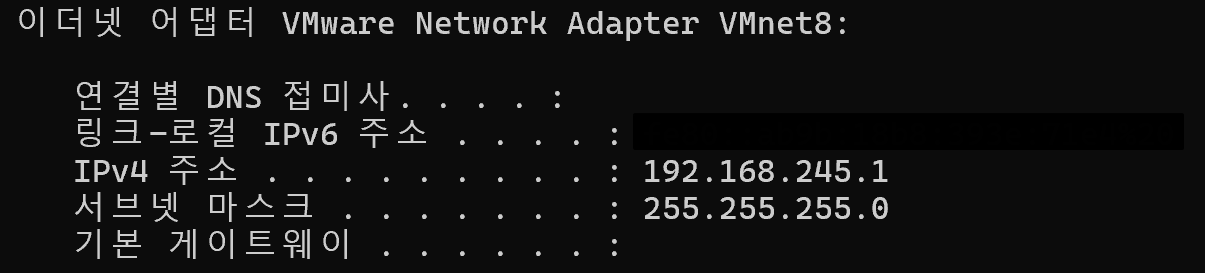
이 경우 NAT 대역은 다음과 같이 볼 수 있다.
VMware NAT 대역: 192.168.245.0/24
Windows Host VMnet8 IP: 192.168.245.1
VMware NAT Gateway: 192.168.245.2(보통 vmware NAT Gateway는 .2를 사용)
고정할 IP는 다음과 같다.
IP Address: 192.168.245.10
Netmask: 255.255.255.0
Gateway: 192.168.245.2
DNS: 8.8.8.8, 1.1.1.1
다음은 Vmware나 Putty에서 다음과 같은 명령어를 이용한다.
# 현재 사용하는 연결 이름 확인
nmcli con show

# ens160 이름을 확인 후 일치 시 진행

# 변경
sudo nmcli con mod ens160 ipv4.addresses 192.168.245.10/24
sudo nmcli con mod ens160 ipv4.gateway 192.168.245.2
sudo nmcli con mod ens160 ipv4.dns "8.8.8.8 1.1.1.1"
sudo nmcli con mod ens160 ipv4.method manual
Putty와 같은 원격 접속 도구를 사용 중이면 세션이 종료될 수 있다. 종료 후 192.168.245.10로 다시 접근 하거나, powershell로 ping 192.168.245.10를 시도하여 바뀐지 확인한다.
이후 브라우저에서 192.168.245.10:8000 으로 접근 가능하다. 만약 접근이 안된다면 다음 내용을 다시 체크 해본다.
# Rocky Linux IP 확인
ip addr show ens160
inet 192.168.245.10/24

# 기본 게이트웨이 확인
ip route
default via 192.168.245.2 dev ens160

# SSH 서비스 상태 확인
sudo systemctl status sshd
active (running)

# Windows에서 SSH 포트 접근 확인
Test-NetConnection 192.168.245.10 -Port 22
TcpTestSucceeded : True

# PuTTY 접속 정보
PuTTY 실행 후 아래 값 입력
Host Name: 192.168.245.10
Port: 22
Connection type: SSH

# Splunk 실행 상태 확인
sudo -u splunk /opt/splunk/bin/splunk status
splunkd is running

# Splunk Web 포트 확인
sudo ss -lntp | grep 8000
LISTEN ... :8000

# Rocky 방화벽 8000 포트 허용 확인
sudo firewall-cmd --list-ports
8000/tcp

# Splunk Web 접속 정보
브라우저 주소창에 아래 주소 입력
http://192.168.245.10:8000
'SIEM > Splunk' 카테고리의 다른 글
| [Splunk] 환경 구성(Rocky Linux, CLI) (0) | 2026.03.15 |
|---|
